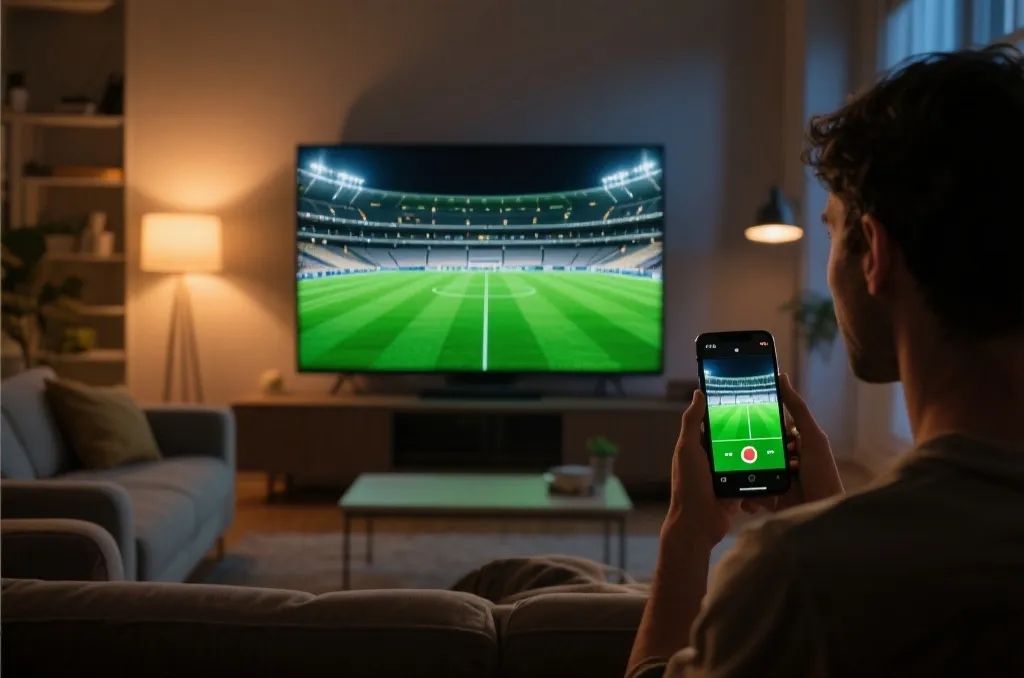
2026年备受瞩目的巅峰决赛即将打响!对于广大体育迷来说,手机屏幕再大也难以完美呈现绿茵场上的每一个细节和精彩瞬间。只有将画面投射到客厅的液晶大电视或高清投影仪上,配合环绕立体声音响,才能真正体验到身临其境的现场感。
本篇教程专为数码小白量身打造,我们将提供一份保姆级的决赛投屏指南,手把手教你如何将手机上的在线直播画面无缝、流畅地投射到大屏设备上,并彻底解决卡顿、搜不到设备等常见痛点。
目录
- 1. 为什么大屏看决赛更震撼:投屏的优势
- 2. 主流手机系统(iOS/Android)投屏步骤详解
- 3. 常见电视品牌接收端设置
- 4. 投屏常见问题排查(找不到设备、画面卡顿、音画不同步)
- 5. 如何通过决赛直播APP一键极速投屏
1. 为什么大屏看决赛更震撼:投屏的优势
相比于局促的手机屏幕,在客厅使用大屏电视或投影仪观看决赛,具有无可比拟的优势:
- 细节更清晰: 4K级别的大屏幕能够清晰捕捉到球员的跑位、细腻的控球动作以及皮球划过弧线的完美轨迹。
- 视野更广阔: 宽广的视野让你更容易看清整体战术阵型,感受如同置身看台中央的震撼。
- 氛围更热烈: 叫上三五好友,围坐在沙发前,在大屏幕前共同欢呼,才是体育赛事最正确的打开方式。
2. 主流手机系统(iOS/Android)投屏步骤详解
要实现手机画面与电视同步,首先需要确保手机和电视连接在同一个Wi-Fi网络下。以下是两大主流手机系统的具体操作步骤:
苹果 iOS 系统(AirPlay 镜像)
苹果手机内置的 AirPlay 协议具有极高保真度和低延迟:
- 从手机屏幕右上角向下滑动,打开控制中心。
- 点击屏幕镜像图标(两个重叠的矩形)。
- 在弹出的设备列表中,选择你的智能电视或投屏盒子名称。
- 手机屏幕将即时同步至大屏,此时打开直播页面即可全屏观看。
安卓 Android 系统(无线投屏 / DLNA)
绝大多数安卓手机都支持 Miracast 或 DLNA 协议:
- 下拉手机通知栏,找到无线投屏、屏幕共享或投射屏幕等功能图标(不同品牌命名略有不同,如华为称“无线投屏”,小米称“投屏”)。
- 系统会自动搜索局域网内的接收端设备。
- 点击目标电视的名称,确认配对即可。
3. 常见电视品牌接收端设置
为了保证投屏顺利进行,电视端的设置也至关重要。以下是国内主流电视品牌的接收端准备工作:
| 电视品牌 | 设置路径 | 注意事项 |
|---|---|---|
| 小米电视 / 盒子 | 应用 -> 无线投屏 -> 开启 Miracast 选项 | 确保未开启“禁止新设备连接” |
| 华为智慧屏 | 设置 -> 连接与分享 -> 智慧投屏 | 建议开启“免密投屏”以加快连接速度 |
| 索尼电视 | 输入选择 -> 屏幕镜像 / 启用内置 Chromecast | 部分老款机型需手动切换至镜像通道 |
4. 投屏常见问题排查(找不到设备、画面卡顿、音画不同步)
在实际投屏过程中,用户经常会遇到一些让人抓狂的小状况。别担心,按照以下方法可以快速排除故障:
问题一:搜索不到电视设备
- 排查方法: 90% 的原因在于手机和电视没有连接在同一个路由器上。请检查电视是否连接了邻居的Wi-Fi,或者手机开启了蜂窝数据。此外,请关闭路由器的“AP隔离”功能。
问题二:画面卡顿、频繁断开
- 排查方法: 直播画面数据量极大,2.4GHz 频段的 Wi-Fi 极易受到微波炉、蓝牙等设备的干扰。建议将手机和电视都连接到 5GHz 频段 的 Wi-Fi 上。同时,清理手机后台不必要的运行程序,释放内存。
问题三:音画不同步或没有声音
- 排查方法: 尝试退出投屏并重新连接。如果依然无声,检查电视是否处于静音状态,或者在手机投屏设置中将音频输出源从“手机”切换为“电视”。
5. 如何通过决赛直播APP一键极速投屏
除了系统自带的镜像功能外,使用专业的应用投屏是更简单、也更省电的选择。这种方式下,手机只负责发送视频流地址,电视直接解码播放,即使手机黑屏锁屏,电视画面也不会中断。
为了获得最纯净、无延迟的观赛体验,推荐广大球迷朋友提前下载决赛直播官方APP。在赛事直播开始时,只需点击播放器右上角的“TV”或“投屏”小图标,系统便会一键搜索并极速投射到大屏。如果您在操作中遇到任何障碍,也可以随时查阅我们的官方观看指引,获取更多技术支持与设备兼容性列表。调整好您的沙发位置,准备迎接这场视觉盛宴吧!